Mostrando entradas con la etiqueta Windows 7. Mostrar todas las entradas

miércoles, 1 de marzo de 2017

Cambiar de nombre la carpeta de usuario en Windows

NOTA: Entrada editada el 01/03/2017
Las carpetas de usuario en Windows 7,8/8.1 y 10, suelen tener la ruta :


C:\USERS\Usuario

Y que coincide con el valor de la variable %USERPROFILE%. Si escribimos en un intérprete de comandos: echo %userprofile%, mostrará la ruta del perfil del usuario en curso.

Se puede dar el caso de que queramos cambiar el nombre de dicha carpeta o la ubicación. Esto último, por ejemplo, si nos hemos quedado sin espacio en la unidad original.

Pero no se puede cambiar de cualquier manera. Esta carpeta contiene el perfil de usuario y se deben seguir algunas precauciones.

Supongamos que queremos cambiar de nombre el perfil de usuario "MªJose" por "MJose".
Cambiar el nombre de la cuenta.
Iniciar sesión con otro usuario, que tenga permisos de administrador.

En el panel de búsqueda, escribir "Cuentas de usuario", para abrir el gestor de las cuentas de usuario.

En cualquier versión de Windows 7 y posteriores, dicho panel se abre pulsando la tecla Windows.

Elegimos la opción de "Administrar otra cuenta".

Pulsamos sobre la cuenta a cambiar el nombre.

Y ahora, en "Cambiar el nombre de cuenta".
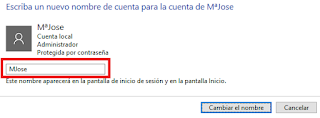
Escribimos el nuevo nombre para la cuenta y pulsamos en "Cambiar el nombre".

Enlace simbólico al nuevo nombre
Para dirigir todos los accesos al nuevo nombre, hacemos un enlace simbólico. 

Hay que abrir una ventana de intérprete de comandos, en modo administrador. Para ello, se puede hacer lo siguiente:

  • Pulsar la tecla de Windows (en Windows 8/8.1, pulsar Tecla Windows+Q).
  • Escribir "cmd" y pulsar las teclas Ctrl+Shift y a continuación ENTER.

Nos situamos en la carpeta C:\USERS, con la orden cd \users.

Ejecutamos la orden para crear el enlace simbólico: 


mklink /D MJose MªJose


Cambiar ruta en el registro
Por último, cambiar el nuevo nombre también en el registro de Windows. 

Pulsar la tecla Windows y escribir: regedit.

Localizar la ruta:

HKEY_LOCAL_MACHINE\SOFTWARE\Microsoft\Windows NT\CurrentVersion\ProfileList 

y aquí la clave que contenga el nombre a cambiar, en este caso es el último perfil, el nombre ProfileImagePath.

Hacemos doble clic sobre ProfileImagePath y cambiamos "MªJose" por "MJose".

Pulsamos Aceptar. Quedaría algo así:

Ya podemos cerrar el programa regedit y reiniciar el equipo (importante), para poder entrar con el usuario "MJose".
Si te gusta el blog y te apetece recibir un aviso por e-mail cada vez que publique una entrada, ve a la parte superior derecha de esta entrada y suscríbete. 

miércoles, 15 de febrero de 2017

Error en el Servicio de perfil de usuario al iniciar sesión

Cuando al intentar iniciar sesión aparece el mensaje "Error en el Servicio de perfil de usuario al iniciar sesión. No se puede cargar el perfil de usuario."
Pudo deberse a un cierre inesperado del sistema y el perfil se ha visto afectado. Para solucionarlo vamos a probar con este procedimiento.

Con este procedimiento, podemos entrar con la misma cuenta de usuario, reparar el perfil y reiniciar para ver si se ha resuelto el problema.

Procedimiento
En primer lugar, tenemos que arrancar el sistema operativo en "Modo seguro", para ello lo encendemos y mientras arranca hay que pulsar la tecla F8, si lo hemos hecho a tiempo, nos aparecerá un menú de texto donde tenemos que seleccionar la opción "Modo seguro". 


Iniciamos sesión con un usuario con permisos de administrador, si la cuenta del perfil dañado era de administrador, también vale. Al entrar en modo seguro, nos dejará iniciar sesión.

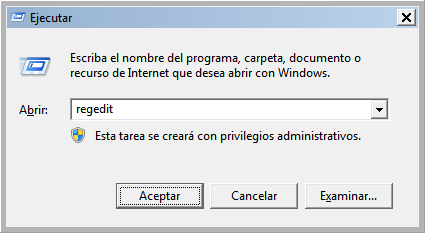
Una vez iniciada sesión, ejecutar el programa regedit. Pulsando la combinación TeclaWindows+R, nos aparecerá la ventana de "Ejecutar", escribimos regedit y pulsamos ENTER.


Nos aparecerá la ventana del Editor de registro, cuidado con lo que hacemos a partir de ahora.

A través del árbol izquierdo hay que recorrer las claves, hasta llegar a HKEY_LOCAL_MACHINE, SOFTWARE, Microsoft, Windows NT, CurrentVersion, Profilelist. Si desplegamos en este punto, veremos algo así.


Aquí encontramos dos claves, que comienzan por S-1-5, luego una ristra de números, una clave terminada con .BAK y la otra no. Ahora toca cambiar el nombre de la que no termina con BAK, por ejemplo, añadiendo TMP .....


..... y a la que termina con BAK, quitárselo.


Si hubiera una única carpeta que terminaba con BAK, quitárselo directamente.

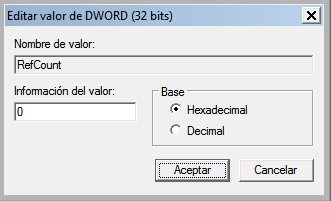
Ahora, en la carpeta que hemos dejado sin BAK, en la zona derecha, localizamos la entrada RefCount y haciendo doble clic sobre ella, le cambiamos el valor a 0. Pulsamos Aceptar.


Lo mismo con la entrada State. 


Cerramos el Editor del Registro y reiniciamos el equipo.


Si te gusta el blog y te apetece recibir un aviso por e-mail cada vez que publique una entrada, ve a la parte superior derecha de esta entrada y suscríbete. 


domingo, 5 de junio de 2016

Recuperación del Sistema Operativo 8 -Resumen-

Requisitos
Pendrive USB.
Disco externo.
Sistema Operativo original en CD/DVD.
Drivers y programas para instalar.

Procedimiento
Crear pendrive.-
  • Instalar EaseUS en un PC.
  • Ejecutar EaseUS.
  • Ir a Herramientas, Crear disco de emergencia.
  • Seleccionar Crear el disco de emergencia de WinPE, en el escritorio.
  • Cerrar el programa una vez terminado.
  • Conectar el pendrive.
  • Ejecutar Rufus.
  • En Crear disco de arranque con, cambiar a Imagen ISO y seleccionar Emergencydisk.iso.
  • Pulsar Empezar y Aceptar.
  • Cerrar el programa.
Instalación del Sistema Operativo.-
  • Insertar el CD/DVD con la instalación del Sistema Operativo.
  • Arrancar desde el CD.
  • Pulsar Shift+F10 para abrir el intérprete de comandos.
  • Ejecutar: diskpart
  • Seleccionar el disco objeto del borrado: select disk 0
  • Borrar las particiones del disco: clean
  • Crear una única partición: create partition primary
  • Salir de diskpart: exit
  • Cerrar el intérprete de comandos.
  • Reiniciar el equipo y volver a comenzar la instalación del Sistema Operativo.
Post-instalación.-
  • Después de instalar el sistema, instalar los drivers y programas. 
  • Actualizar Windows con Windows Update.
Crear imagen de recuperación.-
  • Conectar pendrive de recuperación.
  • Conectar disco externo para realizar la copia en él.
  • Arrancar equipo, arrancando desde el pendrive.
  • Se inicia EaseUS.
  • Ir a Disk/Partition Backup.
  • Seleccionamos el disco C:.
  • En Destination, seleccionamos la ruta y nombre de destino.
  • En Computer\Disco_Externo\Portatil\AAAAMMDD_SO+Aplicaciones.
  • Una vez hecho, pulsar sobre Proceed.
  • Al terminar, cerrar todo y desconectar dispositivos.
Restaurar imagen de recuperación.-
  • Hacer una copia de seguridad de los datos, previamente.
  • Conectar pendrive de recuperación.
  • Conectar disco externo para realizar la copia en él.
  • Arrancar equipo, arrancando desde el pendrive.
  • Se inicia EaseUS.
  • Ir a Browse to Recover.
  • Recorrer las carpetas hasta llegar a la imagen que queremos recuperar.
  • En Computer\Disco_Externo\Portatil\AAAAMMDD_SO+Aplicaciones.
  • Seleccionar origen y destino.
  • Pulsar Proceed.
Fin.

Si tienes alguna duda sobre alguno de los pasos, mira las entradas correspondientes donde hay más información.

Si te gusta el blog y te apetece recibir un aviso por e-mail cada vez que publique una entrada, ve a la parte superior derecha de esta entrada y suscríbete. 

martes, 24 de mayo de 2016

Recuperación del Sistema Operativo 7 -Restaurar imagen de recuperación-

En esta entrada voy a restaurar la imagen creada en la entrada anterior. 

Supongamos que han pasado varios meses y mi equipo ha 'sufrido' múltiples instalaciones y desinstalaciones de programas, con el consiguiente rastro de 'basura' y queremos hacer limpieza. Queremos volver a dejar el equipo tal y como estaba en el momento de hacer la imagen de recuperación.

Procedimiento
En primer lugar, copia de seguridad. Como no hicimos una partición para los datos, todo está en la misma partición y si restauramos con la imagen de recuperación, se perderán todos nuestros datos.

Así que hay que localizar nuestros ficheros de datos y hacer una copia en nuestro disco externo.
  • A continuación, apagamos el equipo, conectamos nuestro pendrive de recuperación y el disco externo donde hicimos las imágenes de recuperación. 
  • Arrancamos con él nuestro equipo.
  • Pulsamos sobre Browse to Recover.
  • Recorremos las carpetas hasta la imagen que queremos recuperar. En este caso la del Sistema Operativo y las aplicaciones.
  • A continuación nos muestra lo que contiene el archivo de imagen. En este caso se trata de la imagen de una partición de disco C:. Pulsamos sobre el disco/partición que queremos recuperar, en la imagen sólo nos aparece uno. Sería el origen de la recuperación.
  • Ahora elegimos dónde hay que recuperarlo. En nuestro caso, sería el disco C:. Sería el destino de la recuperación.
  • Al pulsar Next, nos advierte que el destino se sobrescribirá. Pulsamos OK.
  • Nos informa de lo que va a hacer. Pulsamos Proceed.
  • Vuelve a advertirnos de que los datos del disco de destino se van a perder. Pulsamos OK.
  • Comienza el proceso de recuperación.
  • Durante el cual, podemos marcar que queremos que apague o reinicie el equipo una vez terminado.
  • Después de unos minutos, depende de lo grande que sea la imagen. Hemos terminado. 

Ya tenemos el disco recuperado y sólo con reiniciar volveremos a tenerlo tal y como lo dejamos aquel día.

Si han pasado varios meses, seguro que hay actualizaciones de Windows Update por instalar y nuevas versiones de programas por actualizar. Cuando lo tengamos todo de nuevo actualizado, podemos volver a crear una imagen actualizada de recuperación y borrar la antigua.

Si te gusta el blog y te apetece recibir un aviso por e-mail cada vez que publique una entrada, ve a la parte superior derecha de esta entrada y suscríbete. 

miércoles, 18 de mayo de 2016

Recuperación del Sistema Operativo 6 -Crear imagen de recuperación-


Como en entradas anteriores, repito, que podemos hacer la imagen de nuestro equipo tal y como esté, por seguridad o bien, a partir de una instalación limpia como estoy haciendo paso a paso. 

Para empezar, debemos tener el pendrive de arranque que hicimos en la segunda entrada y saber cómo decirle a la BIOS de nuestro equipo que arranque desde el dispositivo externo. Para ello, consulta la documentación de tu equipo. Puede ser pulsando una tecla de función durante el arranque (F8, F12, ...). 

También debemos tener un disco duro externo donde alojar la imagen de recuperación. En esta serie de entradas, la imagen o imágenes las vamos a guardar en un disco duro externo en lugar de en el propio disco.

Procedimiento
  • Conectamos el pendrive USB con el EaseUS a nuestro equipo.
  • Arrancamos el equipo y seleccionamos como dispositivo de arranque, el pendrive.
  • Pulsamos sobre el icono Disk/Partition Backup.
  • Seleccionamos el disco duro o partición del sistema operativo para hacer la imagen.
  • Si no hemos conectado nuestro disco duro externo, ahora es el momento de hacerlo para que EaseUS lo detecte y podamos utilizarlo. Si no apareciera, volver a arrancar todo el sistema, con el disco duro externo conectado.
  • Una vez detectado el disco duro externo y en la ventana Disk/Partition Backup, seleccionamos en Destination, la ruta del destino. 
  • En mi caso, voy a crear una carpeta llamada 'Portatil' en el disco externo y en ella guardaré con un nombre que contenga la fecha y un nombre descriptivo, la imagen de recuperación de este (supuesto) portátil.
  • Seleccionar la unidad externa y pulsar sobre Create folder.
  • Indicar el nombre y pulsar OK, dos veces.
  • Ahora en Plan name, le pongo el nombre descriptivo.
  • Pues ya lo tenemos, si queremos podemos ver las opciones de Backup options, donde podemos cambiar el tipo de compresión, si queremos cifrar la imagen con una contraseña y la prioridad en la copia. De momento, no voy a tocar nada aquí. 
  • Así que pulsamos el botón Proceed.
  • Mientras está haciendo la imagen, se puede pulsar sobre Operation e indicarle que apague el equipo cuando termine. En Tools tiene más opciones. Pero la primera vez, no tocad nada para ver cómo termina.
  • Al finalizar nos habrá creado la imagen de nuestro sistema operativo, en la ruta elegida:
Disco_Externo\Portatil\20150716_SO+Aplicaciones
Con el nombre: 20150716_SO+Aplicaciones_Full_v1.pbd
Pues ya tenemos nuestra imagen para poder recuperar el sistema en otro momento. En los casos de que se nos desconfigure el sistema operativo, algún problema con un virus o simplemente, que hemos ido con el tiempo instalando tantos programas que queremos hacer limpieza. Una forma rápida será la de restaurar esta imagen que incluye nuestras aplicaciones. Esto lo veremos en la próxima entrada.

Pero antes, comentar una última cosa. Igual que hemos hecho una imagen del sistema operativo junto a las aplicaciones, también se podría hacer previamente otra, que fuera del sistema operativo con los drivers, sería una imagen limpia de programas. Si hago una consulta de las carpetas del disco externo, obtendría algo así:


Se puede ver cómo hice una imagen previa del equipo tal y como estaba antes de todo el proceso, llamada Imagen previa. Después hice el borrado del disco, instalación del sistema y de los drivers, con todo esto hice una nueva imagen, llamada SO+Drivers. Y ahora, por último, acabo de hacer la imagen con las aplicaciones ya instaladas, llamada SO+Aplicaciones. Cada una con la fecha delante en formato AAAAMMDD.

Igual que he hecho con el portátil, lo puedo hacer también con el equipo de sobremesa e ir creando imágenes de recuperación en el disco externo. Sólo hay que seguir el mismo procedimiento.


Si te gusta el blog y te apetece recibir un aviso por e-mail cada vez que publique una entrada, ve a la parte superior derecha de esta entrada y suscríbete. 

jueves, 12 de mayo de 2016

Recuperación del Sistema Operativo 5 -Instalación de drivers y programas-

En ocasiones, puede existir un directorio con los drivers de nuestro equipo en la instalación de fábrica. Si es así, previamente deberíamos habernos hecho una copia. 

Para la obtención de los drivers para nuestro equipo, el origen más fiable es el del fabricante. Aparte de que quizás tengan unos drivers más actuales.

Hay que reconocer la marca y modelo de nuestro equipo para luego buscar los drivers en la página de soporte. 

Si nuestro equipo se trata de un clónico, al menos deberemos buscar marca y modelo de la placa madre, el chip gráfico y la tarjeta de red. A partir de esta información, buscar en la página de soporte del fabricante correspondiente por los drivers de nuestro sistema operativo.

Procura no descargar drivers de páginas que no sean las oficiales. 

Procura también no instalar supuestas utilidades, que hay muchas, para reconocer y detectar los drivers que necesita el equipo. La gran mayoría de ellas no son fiables.

Esta imagen es de una búsqueda de un equipo cualquiera, donde se puede seleccionar los Controladores y utilidades, luego se indica de qué sistema operativo queremos los drivers, en este caso Windows 7 64bits. Más abajo se puede desplegar cada uno de los componentes para luego instalarlos en el equipo.

Actualización del sistema operativo
Una tarea importante es la de tener el sistema operativo al día. Para ello podemos lanzar la tarea de Windows Update y lo hará automáticamente por nosotros. Si no sabes cómo hacerlo visita esta página de microsoft y busca la información de tu versión de Windows.


Habrá que repetirlo varias veces y con paciencia, esto dejará el equipo al día.

Instalación de programas
Para la instalación de programas, mismo consejo, si tienes que descargarlos de internet, que sean de sitios fiables. 


Una vez hayas instalado y configurado tanto los drivers cómo los programas que necesitas habitualmente, tendrás el equipo preparado para hacerle la imagen de recuperación. Una vez hecha con todo instalado, la tendrás actualizada al día que la hagas y no tendrías que volver a emplear tanto tiempo para actualizar.

Si te gusta el blog y te apetece recibir un aviso por e-mail cada vez que publique una entrada, ve a la parte superior derecha de esta entrada y suscríbete. 

miércoles, 4 de mayo de 2016

Recuperación del Sistema Operativo 4 -Instalación del Sistema-

Como ya dije en entradas anteriores, si vas a conservar la instalación actual de tu equipo, sáltate esta entrada y pasa a la siguiente. Si quieres borrar las particiones y luego instalar el sistema operativo desde cero, continúa leyendo.

Vamos a proceder al BORRADO de todas las particiones del disco y a la instalación limpia del sistema operativo.

Antes de comenzar, debemos tener el disco de instalación de Windows que queramos instalar, además, en un dispositivo externo los drivers necesarios para la posterior instalación y configuración en el sistema. Repito que se va a borrar toda la información que tengamos en el equipo.

Cómo se verá a continuación, voy a instalar el sistema operativo windows en una única partición en lugar de dos. Si se crea una partición primaria y además, se formatea en el sistema de archivos NTFS, al instalar a continuación el sistema operativo, no crea las dos particiones.

Procedimiento
Introducimos el DVD original del Sistema Operativo que queremos instalar. En este caso voy a utilizar un Windows 7 de 64 bits.

Al encender el equipo, debemos pulsar la tecla correspondiente para que nos aparezca el menú de arranque de la BIOS o tener la configuración apropiada para que arranque el equipo desde el DVD.
En mi caso, pulso la tecla 'C'.

A continuación, pulso cualquier tecla para iniciar desde el DVD.
Ahora aparece la secuencia normal del arranque del instalador.


Pulsamos sobre Reparar equipo.

Aparecerá una barra de progreso que tardará unos segundos. 

Pulsamos Siguiente.

Y nos aparece la ventana de Opciones de recuperación del sistema.

En las capturas de pantalla, al tratarse de Windows 7, se puede pulsar sobre Símbolo del sistema. Pero para hacer algo común a los tres sistemas (7, 8.1 y 10), se puede pulsar también la combinación SHIFT+F10. Surte el mismo efecto.

En la ventana del intérprete de comandos, tecleamos la orden diskpart y pulsamos ENTER.

Entramos en el entorno del comando diskpart.

Con esta orden vemos los discos duros que tiene el equipo y su tamaño: list disk.

Los discos comienza a numerarlos por el '0', las particiones las numera a partir del '1'.

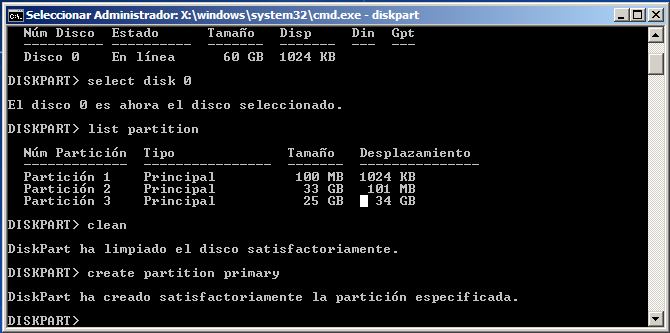
Seleccionamos el disco con el se va a trabajar, en este caso, el único que tenemos es el '0': select disk 0.

Consulto las particiones que tiene el disco, en este caso son 3 particiones (arranque, sistema y recuperación).
NOTA: a continuación se van a borrar las particiones del disco duro. Todavía estás a tiempo de volverte atrás. Si es así, escribe el comando 'exit' o reinicia el equipo, retirando el disco de instalación.
Lanzo la orden para borrar todas las particiones: clean.

Creo una única partición primaria que ocupará todo el disco duro: create partition primary.

Si se vuelve a consultar las particiones del disco, así aparece: list partition.

Salimos de diskpart.

Y con este exit, se sale del intérprete de comandos.

Al menos, en Windows 7 pulsando sobre 'x' se cierra la ventana y volveríamos a la ventana de comienzo de la instalación. Pero como en Windows 8.1 y en Windows 10 obliga a reiniciar, yo recomiendo pulsar en Windows 7, reiniciar también. 

Una vez volvamos (sin ejecutar esta vez el diskpart) a la ventana de instalación, pulsamos Instalar ahora y comienza la instalación del sistema.

Para evitar más imágenes con la instalación del Windows, he hecho el siguiente vídeo con la secuencia de imágenes que nos pueden aparecer.

Al tratarse de un versión 'Enterprise' no me ha pedido número de serie, pero en vuestro caso, lo más normal es que os lo pida casi al final de la instalación. Tenedlo preparado.


Si te gusta el blog y te apetece recibir un aviso por e-mail cada vez que publique una entrada, ve a la parte superior derecha de esta entrada y suscríbete.