NOTA: Entrada editada el 01/03/2017Las carpetas de usuario en Windows 7,8/8.1 y 10, suelen tener la ruta :
C:\USERS\Usuario
Y que coincide con el valor de la variable %USERPROFILE%. Si escribimos en un intérprete de comandos: echo %userprofile%, mostrará la ruta del perfil del usuario en curso.

Se puede dar el caso de que queramos cambiar el nombre de dicha carpeta o la ubicación. Esto último, por ejemplo, si nos hemos quedado sin espacio en la unidad original.
Pero no se puede cambiar de cualquier manera. Esta carpeta
contiene el perfil de usuario y se deben seguir algunas precauciones.
Supongamos que queremos cambiar de nombre el perfil de usuario "MªJose" por "MJose".
Supongamos que queremos cambiar de nombre el perfil de usuario "MªJose" por "MJose".

Iniciar sesión con otro usuario, que tenga permisos de
administrador.
En el panel de búsqueda, escribir "Cuentas de usuario", para abrir el gestor de las cuentas de usuario.

En cualquier versión de Windows 7 y posteriores, dicho panel se abre pulsando la tecla Windows.

Elegimos la opción de "Administrar otra cuenta".

Pulsamos sobre la cuenta a cambiar el nombre.

Y ahora, en "Cambiar el nombre de cuenta".
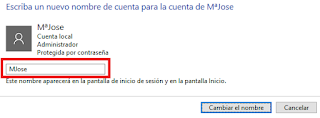
Escribimos el nuevo nombre para la cuenta y pulsamos en "Cambiar el nombre".
Enlace simbólico al nuevo nombre
Para dirigir todos los accesos al nuevo nombre, hacemos un enlace simbólico.
Hay que abrir una ventana de intérprete de comandos, en modo administrador. Para ello, se puede hacer lo siguiente:
Nos situamos en la carpeta C:\USERS, con la orden cd \users.

Ejecutamos la orden para crear el enlace simbólico:

Cambiar ruta en el registro
Por último, cambiar el nuevo nombre también en el registro de Windows.
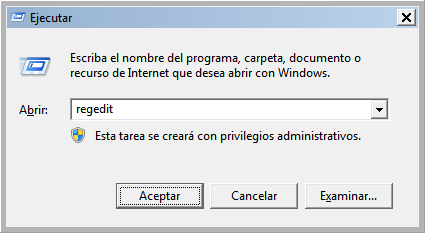
Pulsar la tecla Windows y escribir: regedit.

Localizar la ruta:
HKEY_LOCAL_MACHINE\SOFTWARE\Microsoft\Windows NT\CurrentVersion\ProfileList
y aquí la clave que contenga el nombre a cambiar, en este caso es el último perfil, el nombre ProfileImagePath.

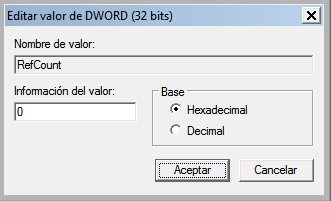
Hacemos doble clic sobre ProfileImagePath y cambiamos "MªJose" por "MJose".

Pulsamos Aceptar. Quedaría algo así:

Ya podemos cerrar el programa regedit y reiniciar el equipo (importante), para poder entrar con el usuario "MJose".
 Si te gusta el blog y te apetece recibir un aviso por e-mail cada vez que publique una entrada, ve a la parte superior derecha de esta entrada y suscríbete.
En el panel de búsqueda, escribir "Cuentas de usuario", para abrir el gestor de las cuentas de usuario.

En cualquier versión de Windows 7 y posteriores, dicho panel se abre pulsando la tecla Windows.

Elegimos la opción de "Administrar otra cuenta".

Pulsamos sobre la cuenta a cambiar el nombre.

Y ahora, en "Cambiar el nombre de cuenta".

Escribimos el nuevo nombre para la cuenta y pulsamos en "Cambiar el nombre".
Enlace simbólico al nuevo nombre
Para dirigir todos los accesos al nuevo nombre, hacemos un enlace simbólico.
Hay que abrir una ventana de intérprete de comandos, en modo administrador. Para ello, se puede hacer lo siguiente:
- Pulsar la tecla de Windows (en Windows 8/8.1, pulsar Tecla Windows+Q).
- Escribir "cmd" y pulsar las teclas Ctrl+Shift y a continuación ENTER.
Nos situamos en la carpeta C:\USERS, con la orden cd \users.

Ejecutamos la orden para crear el enlace simbólico:
mklink /D MJose MªJose

Cambiar ruta en el registro
Por último, cambiar el nuevo nombre también en el registro de Windows.
Pulsar la tecla Windows y escribir: regedit.

Localizar la ruta:
HKEY_LOCAL_MACHINE\SOFTWARE\Microsoft\Windows NT\CurrentVersion\ProfileList
y aquí la clave que contenga el nombre a cambiar, en este caso es el último perfil, el nombre ProfileImagePath.

Hacemos doble clic sobre ProfileImagePath y cambiamos "MªJose" por "MJose".

Pulsamos Aceptar. Quedaría algo así:

Ya podemos cerrar el programa regedit y reiniciar el equipo (importante), para poder entrar con el usuario "MJose".