Mostrando entradas con la etiqueta Windows 8. Mostrar todas las entradas

miércoles, 1 de marzo de 2017

Cambiar de nombre la carpeta de usuario en Windows

NOTA: Entrada editada el 01/03/2017
Las carpetas de usuario en Windows 7,8/8.1 y 10, suelen tener la ruta :


C:\USERS\Usuario

Y que coincide con el valor de la variable %USERPROFILE%. Si escribimos en un intérprete de comandos: echo %userprofile%, mostrará la ruta del perfil del usuario en curso.

Se puede dar el caso de que queramos cambiar el nombre de dicha carpeta o la ubicación. Esto último, por ejemplo, si nos hemos quedado sin espacio en la unidad original.

Pero no se puede cambiar de cualquier manera. Esta carpeta contiene el perfil de usuario y se deben seguir algunas precauciones.

Supongamos que queremos cambiar de nombre el perfil de usuario "MªJose" por "MJose".
Cambiar el nombre de la cuenta.
Iniciar sesión con otro usuario, que tenga permisos de administrador.

En el panel de búsqueda, escribir "Cuentas de usuario", para abrir el gestor de las cuentas de usuario.

En cualquier versión de Windows 7 y posteriores, dicho panel se abre pulsando la tecla Windows.

Elegimos la opción de "Administrar otra cuenta".

Pulsamos sobre la cuenta a cambiar el nombre.

Y ahora, en "Cambiar el nombre de cuenta".
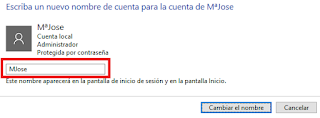
Escribimos el nuevo nombre para la cuenta y pulsamos en "Cambiar el nombre".

Enlace simbólico al nuevo nombre
Para dirigir todos los accesos al nuevo nombre, hacemos un enlace simbólico. 

Hay que abrir una ventana de intérprete de comandos, en modo administrador. Para ello, se puede hacer lo siguiente:

  • Pulsar la tecla de Windows (en Windows 8/8.1, pulsar Tecla Windows+Q).
  • Escribir "cmd" y pulsar las teclas Ctrl+Shift y a continuación ENTER.

Nos situamos en la carpeta C:\USERS, con la orden cd \users.

Ejecutamos la orden para crear el enlace simbólico: 


mklink /D MJose MªJose


Cambiar ruta en el registro
Por último, cambiar el nuevo nombre también en el registro de Windows. 

Pulsar la tecla Windows y escribir: regedit.

Localizar la ruta:

HKEY_LOCAL_MACHINE\SOFTWARE\Microsoft\Windows NT\CurrentVersion\ProfileList 

y aquí la clave que contenga el nombre a cambiar, en este caso es el último perfil, el nombre ProfileImagePath.

Hacemos doble clic sobre ProfileImagePath y cambiamos "MªJose" por "MJose".

Pulsamos Aceptar. Quedaría algo así:

Ya podemos cerrar el programa regedit y reiniciar el equipo (importante), para poder entrar con el usuario "MJose".
Si te gusta el blog y te apetece recibir un aviso por e-mail cada vez que publique una entrada, ve a la parte superior derecha de esta entrada y suscríbete. 

miércoles, 15 de febrero de 2017

Error en el Servicio de perfil de usuario al iniciar sesión

Cuando al intentar iniciar sesión aparece el mensaje "Error en el Servicio de perfil de usuario al iniciar sesión. No se puede cargar el perfil de usuario."
Pudo deberse a un cierre inesperado del sistema y el perfil se ha visto afectado. Para solucionarlo vamos a probar con este procedimiento.

Con este procedimiento, podemos entrar con la misma cuenta de usuario, reparar el perfil y reiniciar para ver si se ha resuelto el problema.

Procedimiento
En primer lugar, tenemos que arrancar el sistema operativo en "Modo seguro", para ello lo encendemos y mientras arranca hay que pulsar la tecla F8, si lo hemos hecho a tiempo, nos aparecerá un menú de texto donde tenemos que seleccionar la opción "Modo seguro". 


Iniciamos sesión con un usuario con permisos de administrador, si la cuenta del perfil dañado era de administrador, también vale. Al entrar en modo seguro, nos dejará iniciar sesión.

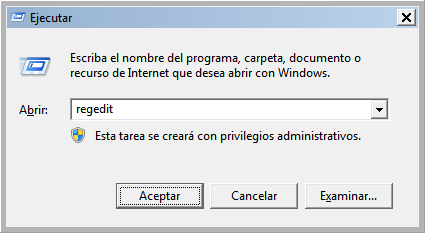
Una vez iniciada sesión, ejecutar el programa regedit. Pulsando la combinación TeclaWindows+R, nos aparecerá la ventana de "Ejecutar", escribimos regedit y pulsamos ENTER.


Nos aparecerá la ventana del Editor de registro, cuidado con lo que hacemos a partir de ahora.

A través del árbol izquierdo hay que recorrer las claves, hasta llegar a HKEY_LOCAL_MACHINE, SOFTWARE, Microsoft, Windows NT, CurrentVersion, Profilelist. Si desplegamos en este punto, veremos algo así.


Aquí encontramos dos claves, que comienzan por S-1-5, luego una ristra de números, una clave terminada con .BAK y la otra no. Ahora toca cambiar el nombre de la que no termina con BAK, por ejemplo, añadiendo TMP .....


..... y a la que termina con BAK, quitárselo.


Si hubiera una única carpeta que terminaba con BAK, quitárselo directamente.

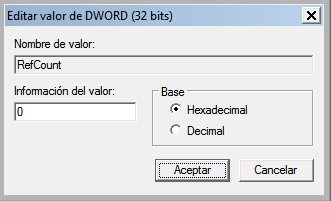
Ahora, en la carpeta que hemos dejado sin BAK, en la zona derecha, localizamos la entrada RefCount y haciendo doble clic sobre ella, le cambiamos el valor a 0. Pulsamos Aceptar.


Lo mismo con la entrada State. 


Cerramos el Editor del Registro y reiniciamos el equipo.


Si te gusta el blog y te apetece recibir un aviso por e-mail cada vez que publique una entrada, ve a la parte superior derecha de esta entrada y suscríbete. 


martes, 10 de marzo de 2015

Compartir conexión de internet por WiFi

Imagina que te vas de vacaciones a un hotel o estás en tu residencia de estudiantes y sólo tienes conexión a internet a través de cable. No hay WiFi para tus móviles y/o tablet.

Voy a compartir la conexión de internet por cable de mi portatil, a través de la WiFi del propio portatil. Conectándome con el móvil y/o tablet a mi WiFi, podré tener internet.

Antes de nada, para que funcione, la tarjeta WiFi del portátil, debe permitir la posibilidad de ofrecer la conexión compartida de internet.

Si abres un símbolo del sistema como administrador y ejecutas la orden:
netsh wlan show drivers, debe aparecer la línea 'Red hospedada admitida: sí'.


Si no, hay que utilizar programas de terceros, que también funcionan (Connectify o MyPublicWiFi, por decir un par).

Pero aquí vamos a ver cómo se hace desde el propio Windows 7 o Windows 8/8.1.

Procedimiento
Abrir el símbolo del sistema como administrador o en la misma ventana de antes.

Ejecutar las órdenes:
netsh wlan set hostednetwork mode=allow ssid=APWIFI key=1234567890
netsh wlan start hostednetwork

Sustituyendo 'APWIFI' y '1234567890' por los valores que tu quieras.

A continuación abrir el 'Centro de redes y recursos compartidos'.

Después de unos segundos, aparecerá el nuevo punto de acceso, llamado APWIFI, en el ejemplo.


A continuación, hay que compartir la conexión Ethernet, la cableada y ofrecerla a través de WiFi.

Hay que pulsar sobre la conexión 'Ethernet'.

Pulsa sobre el botón 'Propiedades'. 
Desmarcar los protocolos que aparecen en la imagen.

Pulsa sobre la pestaña 'Uso compartido'.

En esta ventana, marcar la opción que comparte la conexión de red y seleccionar la conexión que corresponde a APWIFI, en el caso del ejemplo, 'Conexión de área local* 18'.

Pulsa 'Aceptar'.

Y por último, darle al botón 'Cerrar'.

Ya tenemos la conexión compartida, ahora hay que conectarse, por ejemplo con el teléfono.

Conexión desde Android
Desde el teléfono móvil, buscar las redes WiFi para encontrar el punto de acceso APWIFI, creado anteriormente.
Establecer conexión de red.

Escribir la contraseña.

Establecer conexión con red.
... desde la conexión compartida, el portátil.


 Hasta que se conecta.
Conectado !!!


martes, 11 de diciembre de 2012

Encriptar con EncFS para Windows

Cifrar ficheros en windows. Voy a cifrar todo lo que se guarde en una carpeta, con una contraseña y dicha carpeta se asocia a una unidad en el sistema.

- Material necesario
- Procedimiento
- Cambiar nombre de la unidad DOKAN
- Versión de pago: BoxCryptor
- Compatibilidad con otros sistemas

Material necesario

Procedimiento

Después de descargar los programas, pasamos a instalarlos. Decir que están probados en Windows XP, Windows 7, incluso en Windows 8 de 64 bits. Para Windows 8, sólo hay que cambiarle el modo de compatibilidad a la hora de instalar las librerías Dokan.

Para instalar las librerías Dokan, ejecutar el instalador, si es para W7 o W8 hay que ejecutarlo en modo compatibilidad para Windows XP Service Pack 3 (botón derecho del ratón, compatibilidad). Ejecutarlo como administrador (botón derecho, ejecutar como administrador) y aceptar en las ventanas que aparezcan. Ojo, porque si no se hace lo del modo compatibilidad en W7 o W8, se instalará, pero luego al montar la carpeta dará un error.


Descomprimir el archivo encfs.zip y copiar la carpeta encfs4win en la carpeta C:\Archivos de Programa. Para W7 o W8 se necesitarán permisos administrativos, para copiar la carpeta en esa ubicación.


Botón derecho sobre el archivo encfsw.exe y darle a 'Abrir' (Ejecutar como administrador, en W7 o W8).
En la barra de tareas habrá aparecido el icono de una llave.


Pulsad el botón derecho del ratón sobre dicho icono y seleccionar la opción Open/Create.


Está pidiendo la carpeta que queremos que se encripte el contenido, para el ejemplo creo la carpeta C:\miencFS, la selecciono y le doy a Aceptar.

Aparece la ventana donde nos pide una letra de unidad, yo he elegido la unidad K: y una contraseña para poder acceder a los datos encriptados, cada cual que ponga la que más le interese.


Pulsa el botón Aceptar y a continuación nos pide la contraseña, es la que acabamos de poner.


La introduces y le das al botón OK.

Nos habrá aparecido una nueva unidad, en el ejemplo la unidad K: y todo lo que introduzcamos en dicha unidad se cifrará. Como nombre de la unidad pone DOKAN, luego veremos cómo se puede cambiar eso.

Ten en cuenta que la unidad K: hace referencia realmente a la carpeta C:\miencFS.

En la siguiente imagen, se puede ver a la izquierda el contenido de la unidad K: que es con la que trabajaremos, se pueden ver sus nombres de ficheros y carpetas como normalmente trabajamos con una carpeta o unidad. En la derecha de la imagen, se puede ver el contenido de la carpeta C:\miencFS y se puede apreciar los nombres cifrados de dichos ficheros y carpetas.


Ojo con el fichero .encfs6.xml, no lo borréis ni lo modifiquéis, si se hace dejaréis de tener acceso a los ficheros.

Por último comentar que pulsando el botón derecho del ratón sobre el icono de la llave, en la barra de tareas, se puede acceder a las preferencias e indicarle que se ejecute al iniciar el sistema, nos pedirá la contraseña de la carpeta a montar.

Cambiar nombre de la unidad DOKAN

Como podemos tener varias unidades virtuales asociadas a carpetas, puede ser un poco confuso que todas ellas se llamen DOKAN, como etiqueta de unidad.

Hay un truco para cambiar el nombre.
  • Abrir el registro (regedit.exe).
  • Ir a la clave : HKCU\Software\Microsoft\Windows\CurrentVersion\Explorer\MountPoints2\#, siendo '#' la letra de la unidad asignada, en el ejemplo de esta entrada sería la letra 'K', sin comillas.
  • Crear un nuevo valor de cadena, nombre _LabelFromReg y como valor el nombre que quieras darle al disco virtual.

Le he puesto un nombre poco común, para hacer la prueba. A continuación en el explorador de windows, se pulsa F5 para actualizar y aparecerá el nuevo nombre de la unidad.

Versión de pago: BoxCryptor

Existe una versión de pago, se trata de BoxCryptor. Su versión gratuita te permite 2 GB de espacio y un solo nivel de directorios. Este programa tiene su versión para todas las plataformas, incluida Android y Mac.

Con la versión libre, encFS, se pueden leer carpetas de BoxCryptor.

Compatibilidad con otros sistemas
Se puede encriptar una carpeta de nuestro sistema con encFS y dicha carpeta estar incluida en nuestro DropBox. De esa manera se copiaría a nuestro DropBox de forma cifrada y tendríamos mayor seguridad.

miércoles, 31 de octubre de 2012

Iniciar con usuario local en Windows 7 o posterior

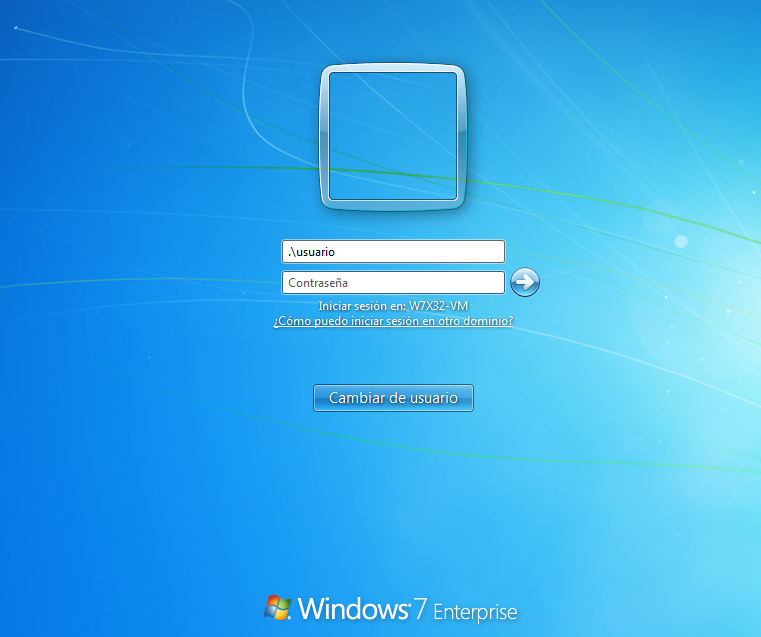
En Windows 7 y en versiones posteriores, aparece normalmente un dominio por defecto que no podemos cambiar como en versiones anteriores.

Si queremos entrar con una cuenta local del dominio tendrías que escribir el nombre del PC. Pero hay una forma más fácil, sólo tenes que anteceder el nombre de usuario por '.\'.

Windows 7
Windows 8.1
Windows 10